
TeamCounter Ratgeber
Eine Getränkeliste mit Preisen führen: vom Eintrag bis zum Export
An vier neutralen Beispielzeilen führen wir eine kleine Getränkeliste von der Vorbereitung bis zur Gesamtsumme von 4,10 EUR durch. Das Beispiel zeigt auch, weshalb unterschiedliche Getränkepreise getrennte Zeilen benötigen und wie du Mengenfehler korrigierst.
Von Maximilian Holstein · Zuletzt aktualisiert: 17. September 2026
Überarbeitet: Einrichtung, Rechenbeispiel und Exporthinweise.
Vorbereiten: eine Zeile je Person und Getränkepreis
Öffne eine neue Getränkeliste und benenne den Zeitraum oder Anlass eindeutig. Wähle online, wenn mehrere Geräte dieselbe Liste nutzen sollen, oder lokal für diesen Browser. Zum Nachbauen reichen neutrale Namen und eine neue lokale Beispielliste.
TeamCounter berechnet je Zeile Anzahl × Preis pro Eintrag. Für Wasser und Saft mit unterschiedlichen Preisen benötigt Person A deshalb zwei Zeilen. Das Tool besitzt keinen Artikelkatalog und keine Person-Artikel-Matrix. Ordnest du Zeilen ausdrücklich einer Person zu, zeigt die Personenübersicht den Betrag je Person über alle ihre Zeilen.
Vier Zeilen anlegen und Getränke zählen
- Gib im Feld „Person“ Person A – Wasser ein. Lass „Start“ bei 0 und setze „Preis pro Eintrag“ auf 0,50. Prüfe den Preis und wähle „Person hinzufügen“.
- Lege ebenso Person A – Saft mit 1,00, Person B – Wasser mit 0,50 und Person B – Kaffee mit 0,80 an.
- Zähle über +1 für A/Wasser zweimal, für A/Saft einmal, für B/Wasser einmal und für B/Kaffee zweimal.
- Vergleiche jede Menge und Zeilensumme mit der Tabelle im nächsten Abschnitt.
Der Standardpreis dient neuen Zeilen. Ein eingegebener Preis von 0 fällt im aktuellen Formular auf den Standardpreis zurück. Dieses Beispiel verwendet deshalb ausschließlich positive Preise. Einen zentral gepflegten Artikelpreis gibt es nicht; den Preis einer einzelnen Zeile änderst du nachträglich über „Bearbeiten“.
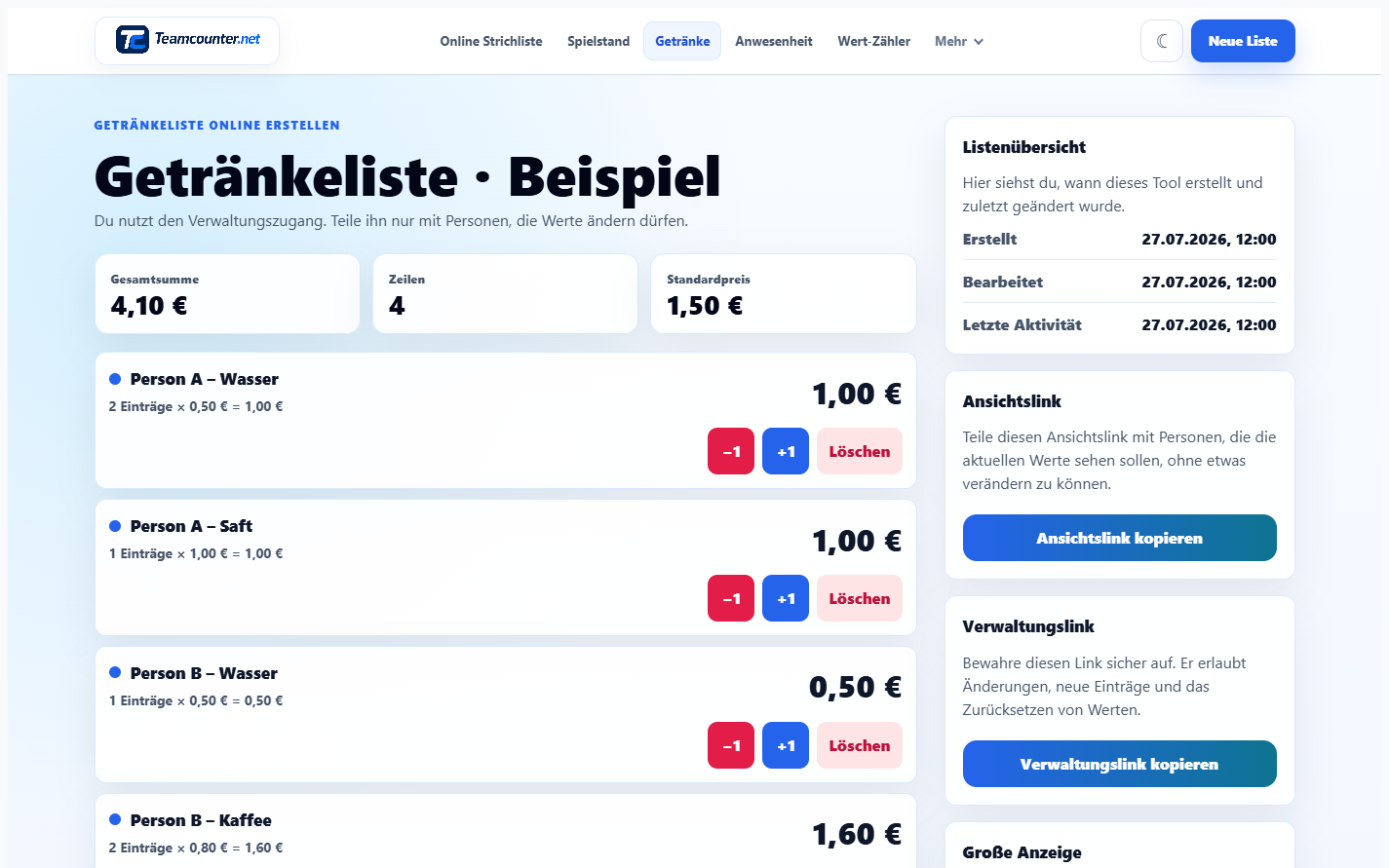
Das Ergebnis Zeile für Zeile nachrechnen
| Bezeichnung | Anzahl | Preis | Summe |
|---|---|---|---|
| Person A – Wasser | 2 | 0,50 EUR | 1,00 EUR |
| Person A – Saft | 1 | 1,00 EUR | 1,00 EUR |
| Person B – Wasser | 1 | 0,50 EUR | 0,50 EUR |
| Person B – Kaffee | 2 | 0,80 EUR | 1,60 EUR |
| Gesamt | 4,10 EUR | ||
Person A kommt damit auf 1,00 + 1,00 = 2,00 EUR, Person B auf 0,50 + 1,60 = 2,10 EUR. Von selbst fasst das Webtool Zeilen nicht nach Personen zusammen. Lege in der Personenübersicht mit „Person anlegen“ die Personen „Person A“ und „Person B“ an und wähle bei jeder Zeile die passende Person: Dann zeigt die Übersicht als Betrag 2,00 EUR für Person A und 2,10 EUR für Person B; Zeilen ohne Person stehen unter „Ohne Zuordnung“. Die Gesamtsumme bleibt 2,00 + 2,10 = 4,10 EUR.
Einen Zählfehler gezielt korrigieren
Wenn du für A/Wasser versehentlich dreimal statt zweimal gezählt hast, wähle in genau dieser Zeile einmal −1. Kontrolliere danach die Menge 2, die Zeilensumme 1,00 EUR und die Gesamtsumme 4,10 EUR. „Löschen“ entfernt die ganze Zeile und ist kein Ersatz für eine Mengenkorrektur.
Stimmt bereits der beim Anlegen gewählte Preis nicht, behandle das getrennt von einem Mengenfehler: Über „Bearbeiten“ an der Zeile änderst du Preis, Namen oder Person, die Menge bleibt erhalten (bei Online-Listen mit dem Verwaltungslink). Ein später geänderter Standardpreis korrigiert vorhandene Preise nicht automatisch.
CSV sichern oder eine Druckvorlage verwenden
Wähle „CSV exportieren“ und öffne die heruntergeladene Datei zur Kontrolle. Sie enthält die Spalten Person, Einträge, Preis, Summe und eine Gesamtzeile; hast du Zeilen Personen zugeordnet, folgt ein Block mit Person, Positionen, Einträge, Betrag. Im CSV aus dem Website-Exporter mit synthetischen Daten kannst du die vier Zeilen direkt nachvollziehen; der Dezimalpunkt ergibt am Ende 4.1, also 4,10 EUR.
Die Vorlagenseite bietet außerdem ein ausgefülltes CSV-Muster und eine leere Druckvorlage. Der Export-Ratgeber zeigt, wie du Spalten und Zahlenformate prüfst und die Browser-Druckansicht als PDF sicherst. CSV-Dateien sind Momentaufnahmen und werden nicht automatisch mit der Liste synchronisiert.
Gemeinsam nutzen und die Grenzen kennen
Bei Online-Listen gibst du den Verwaltungslink nur an Personen, die zählen und korrigieren dürfen. Zum Prüfen genügt der Ansichtslink; er zeigt auch die Personenübersicht, ändern lässt sie sich nur mit dem Verwaltungslink. Die Android-App zeigt keine Personenzuordnung, dort angelegte Zeilen erscheinen auf der Website ohne Zuordnung. Vereinbart vor Beginn, wer einen Verbrauch erfasst, damit derselbe Vorgang nicht doppelt gezählt wird.
Prüft zum Abschluss Mengen, Preise, Zeitraum und Summen gemeinsam. TeamCounter erstellt keine Rechnungen und ersetzt kein Kassen-, Warenwirtschafts- oder Buchhaltungssystem. Bankverbindungen und andere vertrauliche Zahlungsdaten gehören nicht in die Liste. Ob du eine umfassendere Lösung brauchst, erklärt die Entscheidungshilfe.