
TeamCounter Ratgeber
CSV prüfen, in einer Tabelle weiterarbeiten und als PDF drucken
Eine TeamCounter-CSV öffnest du per Textimport: UTF-8, Semikolon als Trennzeichen, Dezimalpunkt bei Zahlen, Namen als Text. Die PDF entsteht über „PDF/Druck öffnen“ und den Browserdruck. Das Getränke-Beispiel mit 4,10 EUR zeigt jeden Prüfschritt.
Von Maximilian Holstein · Zuletzt aktualisiert: 14. Oktober 2026
Überarbeitet: CSV-Beispiel, Importkontrolle und Druckhinweise.
Die passende Datei wählen und das Original aufbewahren
Alle Browsertools bieten „CSV exportieren“: die Strichliste ebenso wie die Werkzeuge für Getränke, Anwesenheit, Spielstand, Werte und Turniere. Die Strichliste schreibt einen Kopf mit Listenname und Stand sowie die Spalten Eintrag, Zählerstand, Ziel und Erreicht in % mit einer Gesamtzeile; ihre „Druckansicht“ zeigt dieselbe Liste aufgeräumt zum Drucken oder Speichern als PDF, auch in einer lokalen Liste ohne Internet. CSV ist eine Textdatei mit Zeilen und Spalten, keine native Excel-Arbeitsmappe .xlsx. Eine PDF entsteht separat über die Druckfunktion des Browsers und enthält eine statische Ansicht.
Zum Nachvollziehen lade die Original-Beispieldatei aus dem Getränke-Exporter herunter. Sie wurde mit synthetischen Eingaben erzeugt. Bewahre das Original auf und verwende für eigene Ergänzungen eine Kopie. Wie die vier Getränkezeilen entstehen, zeigt die Getränkelisten-Anleitung.
Wann eine Excel-Tabelle und wann eine Online-Strichliste besser zum Zählen passt, zeigt der Ratgeber Excel und Online-Strichliste im Vergleich.
Den Inhalt vor einer Weiterverarbeitung kontrollieren
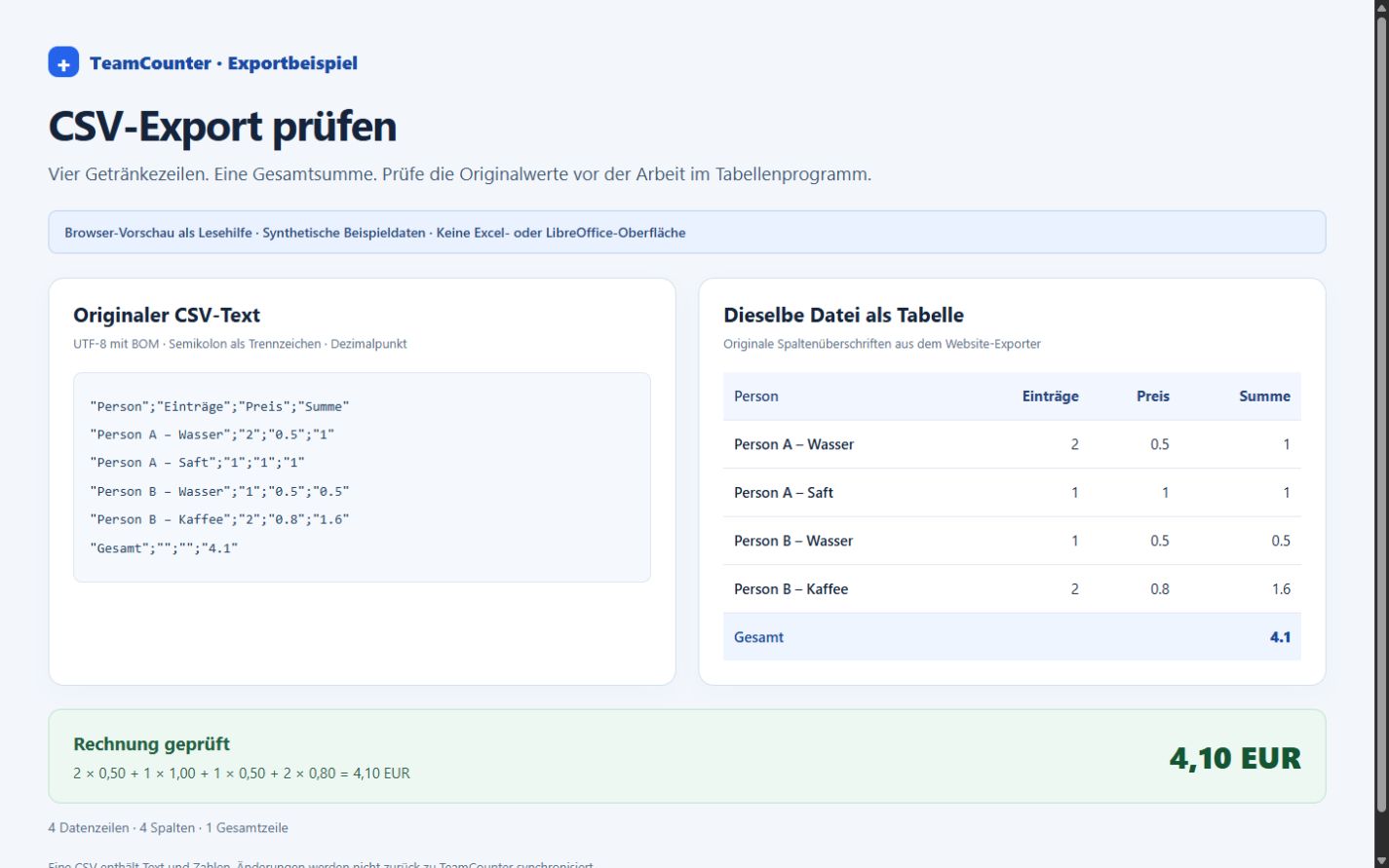
Die Beispieldatei besitzt vier Spalten: Person, Einträge, Preis, Summe. Danach folgen vier Datenzeilen und eine Gesamtzeile. Auf englischen Toolseiten schreibt der Exporter dieselben Werte in derselben Reihenfolge mit englischen Spaltenüberschriften (Person / item, Count, Price, Row total).
Die ersten beiden Zeilen sehen im CSV-Text so aus:
"Person";"Einträge";"Preis";"Summe"
"Person A – Wasser";"2";"0.5";"1"
Das Semikolon trennt die Felder; doppelte Anführungszeichen begrenzen die Texte. 0.5 ist ein halber Euro. Die Gesamtzeile endet mit 4.1, also 4,10 EUR. Die folgende Aufnahme ist eine lokale Darstellung der Beispieldatei, keine Aufnahme einer Excel-Arbeitsmappe.
CSV in Excel oder LibreOffice mit Vorschau öffnen
- Öffne in Excel „Daten → Aus Text/CSV“ oder in LibreOffice Calc den Textimport. Die genaue Bezeichnung kann je nach Version abweichen.
- Wähle die heruntergeladene Datei. Prüfe UTF-8 als Zeichensatz und Semikolon als Trennzeichen; die Datei enthält einen UTF-8-BOM. Doppelte Anführungszeichen sind der Textbegrenzer.
- Prüfe vor dem Übernehmen, dass die Vorschau vier Spalten zeigt und „Einträge“ sowie der Gedankenstrich in den Namen lesbar sind.
- Importiere Bezeichnungen als Text. Wähle für Zahlenspalten eine Einstellung, die den Dezimalpunkt erkennt. Aus
0.5darf weder ein Datum noch 5 oder 50 werden. - Kontrolliere nach dem Import die Rechnung: 2 × 0,50 + 1 × 1,00 + 1 × 0,50 + 2 × 0,80 = 4,10 EUR.
Eigene Namen oder fremde Inhalte dürfen nicht unbemerkt als Tabellenformeln ausgeführt werden. Wähle für solche Spalten ausdrücklich Text und prüfe die Importvorschau.
Typische Importfehler an ihrem Ergebnis erkennen
- Alle Werte stehen in einer Spalte: Öffne das Original erneut über den Importdialog und wähle Semikolon.
- Umlaute oder Striche sind beschädigt: Prüfe UTF-8, statt die Namen von Hand zu ändern.
- Summen stimmen nicht oder Zahlen erscheinen als Datum: Vergleiche erst die unveränderte CSV mit der Vorschau. Prüfe anschließend das Dezimalformat und die Datentypen der Zahlenspalten.
- Eigene Formeln zählen die Summe doppelt: Die letzte Zeile enthält bereits das Gesamtergebnis. Addiere nur die vier Datenzeilen.
Wenn du Formatierungen oder Formeln ergänzt hast, kannst du die Arbeitskopie im Format deines Tabellenprogramms speichern. Das ändert die ursprüngliche TeamCounter-Liste nicht. Ein CSV-Rückimport oder eine Synchronisierung aus Excel ist nicht vorhanden.
Eine PDF über die Druckvorschau erstellen
- Klicke im Tool auf „PDF/Druck öffnen“ und wähle im Browser eine PDF-Ausgabe, zum Beispiel „Als PDF speichern“.
- Prüfe in der Vorschau Titel, alle Zeilen, Summen, Seitenränder und Umbrüche. Wähle bei Bedarf Querformat oder eine passende Skalierung.
- Deaktiviere Browser-Kopf- und Fußzeilen, wenn dort ein privater Listenlink ausgegeben würde.
- Speichere die Datei und öffne sie erneut. Erst nach dieser Sichtprüfung solltest du sie weitergeben.
Für eine leere Papierliste gibt es eine Druckvorlage ohne Listendaten. Eine PDF rechnet nicht weiter und aktualisiert sich nach späteren Änderungen der Liste nicht.
Welche Informationen der Export nicht ersetzt
Bei Anwesenheit enthält der Export den aktuellen Teilnehmerstand und die Summen gespeicherter Termine. Er enthält keine vollständige historische Personenmatrix. Die Anwesenheits-CSV-Vorlage mit einzelnen Personen je Beispieltermin ist eine separate Arbeitshilfe. Einzelheiten erklärt die Anwesenheits-Anleitung.
Weder CSV noch PDF stellen einen Verwaltungslink wieder her oder sind eine automatische Sicherung zum Zurückspielen. Speichere benötigte Dateien geschützt und gib nur erforderliche Daten weiter. Für Buchhaltung, Lohnabrechnung oder rechtssichere Nachweise brauchst du eine passende Fachanwendung.