
TeamCounter Ratgeber
Anwesenheit erfassen und Termine nachvollziehbar speichern
Diese Anleitung führt eine kleine Trainingsgruppe mit drei neutralen Personen durch drei Beispieltermine. Du siehst, wann TeamCounter nur das Datum ändert, wann eine Momentaufnahme entsteht und welche Informationen später im CSV-Export stehen.
Von Maximilian Holstein · Zuletzt aktualisiert: 17. September 2026
Überarbeitet: Schrittfolge, Beispieldaten und Grenzen des Terminverlaufs.
Vorbereiten: drei Personen, zwei mögliche Zustände
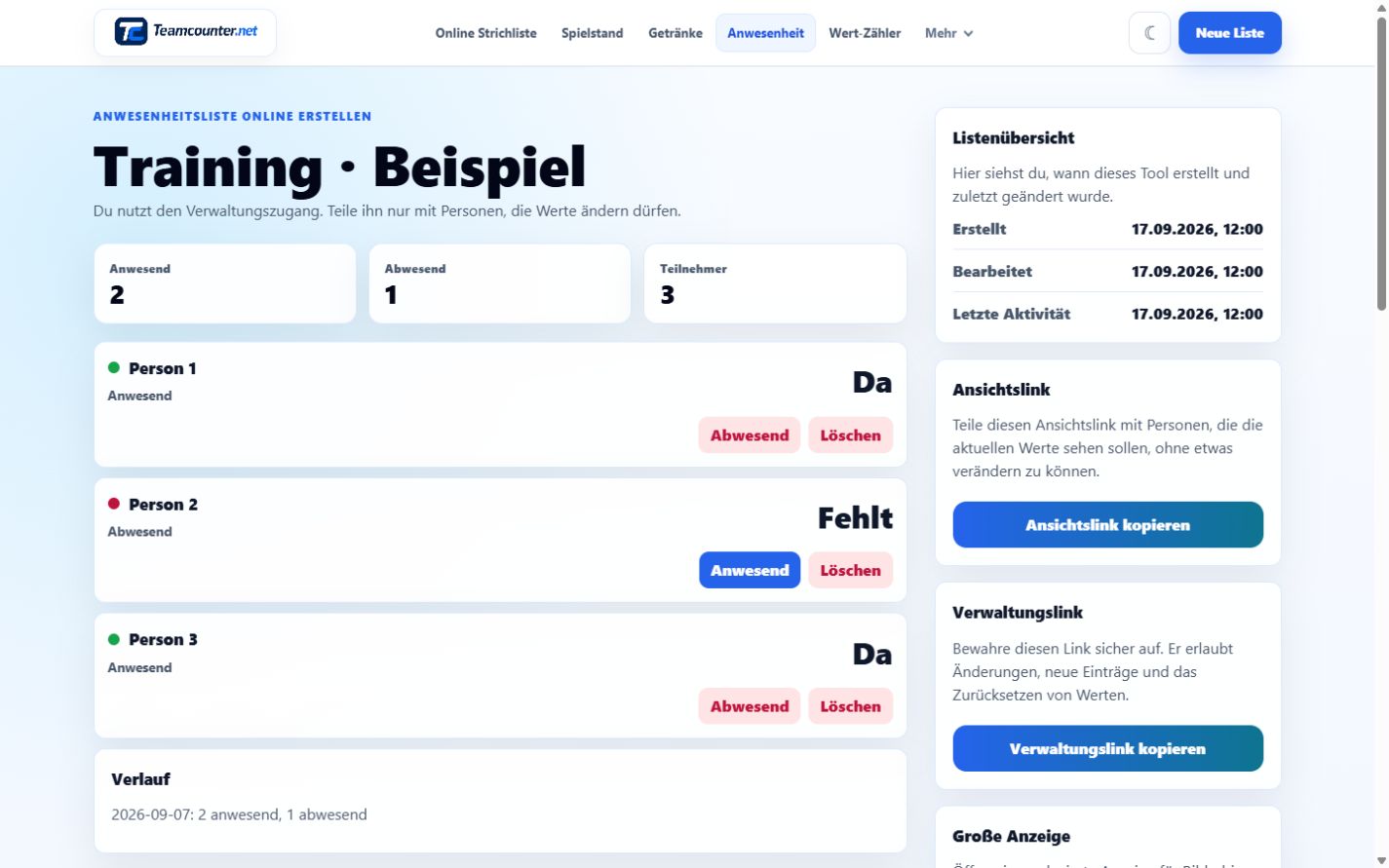
Öffne eine neue Anwesenheitsliste und gib ihr einen eindeutigen Titel wie „Training – Beispiel“. Lege „Person 1“, „Person 2“ und „Person 3“ an. Neue Teilnehmer starten als abwesend. Die Status-Schaltfläche wechselt zwischen anwesend und abwesend; entschuldigt, verspätet oder Freitextgründe sind keine weiteren Zustände.
Wähle beim Erstellen bewusst eine Online-Liste zum Teilen oder eine lokale Liste für diesen Browser. Für das Ausprobieren dieser Anleitung genügt eine neue lokale Beispielliste. Bestehende Gruppenlisten brauchst du dafür nicht zu verwenden.
Den ersten Termin in der richtigen Reihenfolge speichern
- Stelle das Datum auf 07.09.2026 und wähle „Datum speichern“. Damit ist das Datum der aktuellen Liste gesetzt; im Verlauf ist noch kein Termin hinzugekommen.
- Markiere Person 1 und Person 3 als anwesend. Person 2 bleibt abwesend.
- Prüfe die Anzeige: 2 anwesend, 1 abwesend, 3 insgesamt. Korrigiere einen falschen Status jetzt über die Schaltfläche der betreffenden Person.
- Wähle genau einmal „Termin speichern“. Erst diese Aktion übernimmt den aktuellen Stand als Momentaufnahme in den Verlauf.
Zwei weitere Termine durchführen und vergleichen
Speichere für den nächsten Termin zuerst das neue Datum. Prüfe danach jeden aktuellen Status und ändere ihn anhand des Musters. Eine Person, die beim ersten Termin anwesend war, wird durch einen Datumswechsel nicht automatisch abwesend.
| Termin | Person 1 | Person 2 | Person 3 |
|---|---|---|---|
| 07.09.2026 | anwesend | abwesend | anwesend |
| 14.09.2026 | anwesend | anwesend | abwesend |
| 21.09.2026 | abwesend | anwesend | anwesend |
Für jeden Termin kontrollierst du die drei Personen und speicherst den Termin einmal. Die Datumsangaben sind frei gewählte Übungsdaten, keine dokumentierten Veranstaltungen.
Fehler vor und nach dem Speichern unterscheiden
Vor „Termin speichern“: Ändere den falschen Status und prüfe die Summen erneut. Danach: Eine Statusänderung beeinflusst den aktuellen Stand, aber nicht die bereits gespeicherte Momentaufnahme. Erneutes Speichern erzeugt einen weiteren Eintrag, keine Korrektur des alten Eintrags.
Wenn du vor einem neuen Termin „Alle abwesend“ verwendest, setzt die bestätigte Aktion sämtliche aktuellen Statuswerte zurück. Markiere anschließend die Anwesenden neu und prüfe das Ergebnis. Für die Übung ist das nicht nötig: Du kannst die drei Statuswerte einzeln ändern.
Die Oberfläche zeigt die letzten sechs gespeicherten Termine. Gespeichert werden höchstens 120; sichere benötigte ältere Auswertungen rechtzeitig. Kennzeichne einen falsch gespeicherten Termin in deiner separaten Auswertung, statt anzunehmen, dass spätere Klicks ihn berichtigen.
Vorlage und tatsächlichen Export richtig einordnen
Die Druckvorlage für drei Termine und das CSV-Beispiel enthalten das oben gezeigte Personenmuster. Sie sind eigenständige Vorlagen, kein versprochener Export aller historischen Personenstatus aus TeamCounter.
Über „CSV exportieren“ erhältst du den aktuellen Teilnehmerstand sowie Datum und Summen der gespeicherten Termine. Der Verlaufsexport enthält keine vollständige Personenmatrix über alle Termine. Eine bearbeitete CSV wird nicht zurück in TeamCounter übertragen. Der Export-Ratgeber erklärt Spalten, Zahlenformate und die Druckansicht.
Zugriff und Einsatzgrenzen festlegen
Bei einer Online-Liste erhalten nur die zuständigen Personen den Verwaltungslink. Zum Mitlesen genügt der Ansichtslink. Lokale Browserlisten lassen sich auf diesem Weg nicht geräteübergreifend teilen. Die Anleitung zu den Linkarten erklärt die Unterschiede.
Nutze neutrale Bezeichnungen oder sparsame Kürzel und speichere keine Abwesenheitsgründe oder Gesundheitsangaben. Die Liste eignet sich für eine einfache Gruppenübersicht; sie ist keine Arbeitszeiterfassung, Schulverwaltung oder rechtssichere Anwesenheitsdokumentation.