
TeamCounter Ratgeber
Spielstand online zählen und auf einem zweiten Bildschirm anzeigen
Der TeamCounter-Spielstand-Zähler verwaltet Punkte für Teams oder Personen und stellt den aktuellen Stand über eine reduzierte Anzeige auf einem zweiten Gerät dar. Das eignet sich für Spieleabende, Training und kleine Wettbewerbe ohne komplexen Turnierplan.
Von Maximilian Holstein · Zuletzt aktualisiert: 19. September 2026
Spielstand vorbereiten
- Einen neuen Spielstand-Zähler erstellen.
- Teams oder Personen anlegen.
- Startwerte und benötigte Punkteschritte prüfen.
- Einen Testpunkt setzen und wieder zurücknehmen.
- Verwaltungs- und Anzeigegerät vor Beginn öffnen.
Große Anzeige auf einem zweiten Gerät
Öffne den Anzeigelink auf Monitor, Tablet oder Beamer. Die reduzierte Ansicht blendet Verwaltungsfunktionen aus. Sie und der Ansichtslink übernehmen gespeicherte Änderungen ohne Neuladen, meist innerhalb von etwa einer Sekunde. Bricht die Verbindung ab, verbindet sich die Anzeige automatisch neu; sind alle Live-Verbindungen der Website belegt (derzeit 6), aktualisiert sie etwa alle 10 Sekunden. Über die Bedienleiste wechselst du zwischen Hell- und Dunkelmodus und startest den Vollbildmodus, wo der Browser ihn unterstützt (Tasten T und F). Das Verwaltungsgerät bleibt bei der Person, die Punkte ändern darf.
Ohne Internet geht es mit einem lokalen Spielstand: Seine große Anzeige öffnet sich in einem neuen Tab oder Fenster desselben Browsers, zum Beispiel für einen Beamer am selben Laptop, und aktualisiert sich ohne Verbindung. Auf einem anderen Gerät funktioniert das nur mit einem Online-Spielstand.
Beispiel: Spieleabend mit zwei Teams
Eine Person verwaltet die Punkte auf dem Smartphone. Der Fernseher zeigt nur die große Anzeige. Weitere Teilnehmende erhalten bei Bedarf den Ansichtslink. Nach Spielende kann der Gewinner markiert und der Spielstand für die nächste Runde zurückgesetzt werden.
Nachgespielt: 4:2 mit einer Korrektur
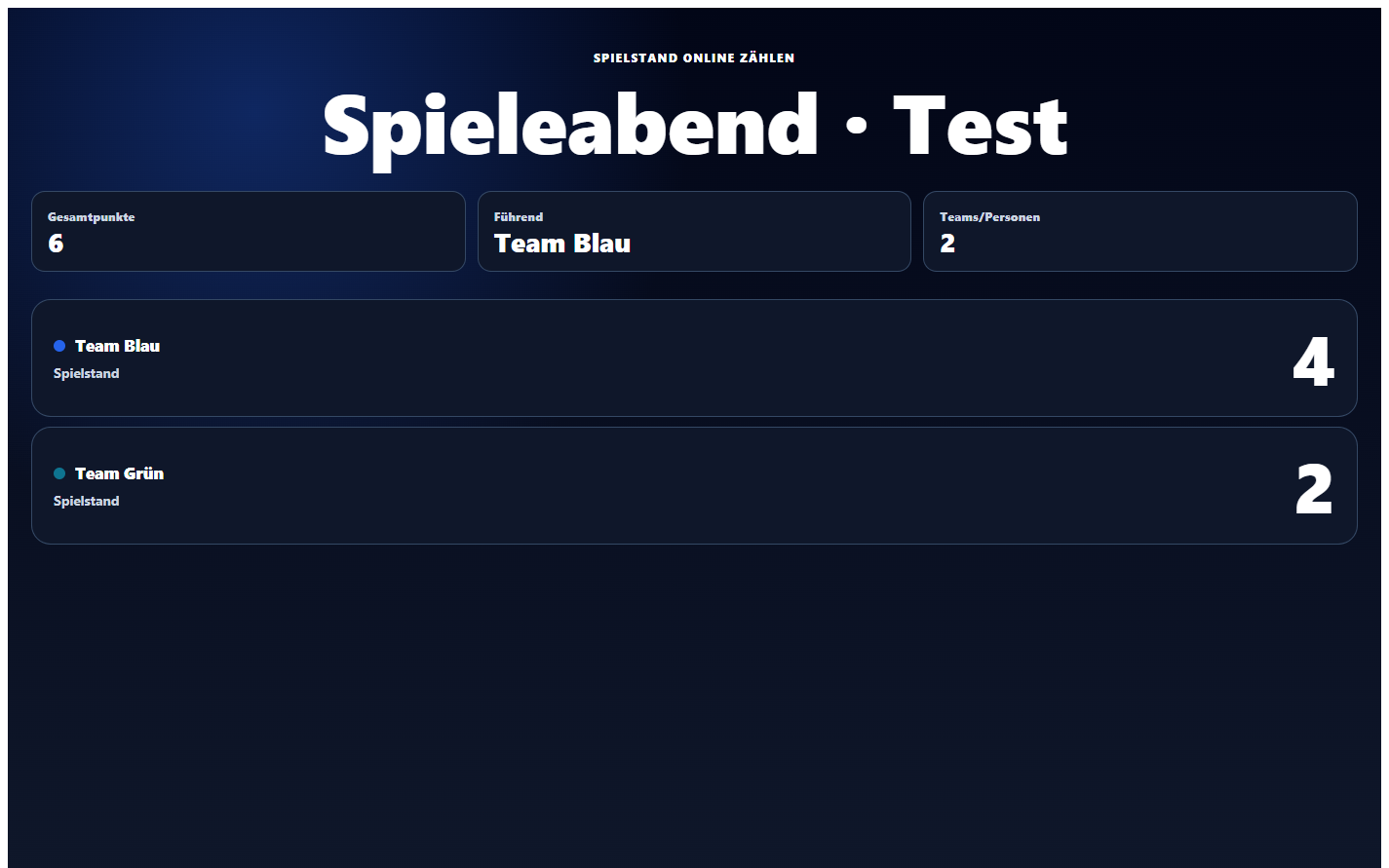
Diesen Ablauf haben wir am 19. September 2026 mit einer eigenen Testliste und neutralen Testdaten durchgespielt. Ein neuer Spielstand startet mit „Team Blau“ und „Team Grün“ bei 0:0 und den Punkteschritten +1, +5 und +10. Die Minus-Schaltfläche nimmt immer genau einen Punkt zurück.
| Schritt | Aktion auf dem Verwaltungsgerät | Stand Blau : Grün |
|---|---|---|
| 1 | Neuen Spielstand erstellen | 0 : 0 |
| 2 | Bei Team Blau „+5“ | 5 : 0 |
| 3 | Bei Team Grün „+1“ | 5 : 1 |
| 4 | Bei Team Grün erneut „+1“ | 5 : 2 |
| 5 | Versehentlichen Punkt bei Team Blau mit „−1“ zurücknehmen | 4 : 2 |
| 6 | Große Anzeige in einem zweiten Browserfenster öffnen | 4 : 2 |
Große Anzeige und Ansichtslink zeigten 4:2 ohne Plus-, Minus- oder Bearbeitungsfelder. Damals lud die große Anzeige den Stand etwa alle zehn Sekunden neu; inzwischen übernimmt sie Änderungen ohne Neuladen, meist innerhalb von etwa einer Sekunde.
Gewinner und Zurücksetzen: „Führend“ zeigt automatisch das Team mit den meisten Punkten. „Gewinner“ setzt dagegen eine Markierung von Hand und entscheidet nichts selbst. „Spiel zurücksetzen“ setzt nach einer Rückfrage alle Punkte auf 0 und entfernt die Gewinnermarkierung; Teams, Namen und Punkteschritte bleiben erhalten. Sichere ein Ergebnis vorher, zum Beispiel mit „CSV exportieren“.
Zwei Verwaltungsgeräte gleichzeitig: Speichert ein zweites Gerät auf einem veralteten Stand, lehnt TeamCounter diese Änderung ab, lädt den aktuellen Stand und bittet darum, sie zu wiederholen. Am zuverlässigsten gibt deshalb nur eine Person Punkte ein.
Spielstand verständlich halten
Wähle kurze, eindeutige Teamnamen und legt vorher fest, welche Aktion wie viele Punkte bringt. Unterscheide Teams nicht nur über Farben, damit der Stand auf jedem Bildschirm und für alle Zuschauenden lesbar bleibt.
Sichere Linkverteilung
Der Anzeigelink dient ausschließlich zur Darstellung. Der Ansichtslink ist ebenfalls lesend. Nur der Verwaltungslink ermöglicht Punktänderungen, Gewinnerauswahl und Zurücksetzen. Er sollte nicht in öffentlichen Gruppen oder auf frei zugänglichen Websites veröffentlicht werden.
Siehe Ratgeber zu sicheren Links.
Technische und fachliche Grenzen
Für die Aktualisierung auf anderen Geräten ist eine stabile Internetverbindung erforderlich. Der Spielstand-Zähler erstellt keine Turnierbäume, berechnet keine Ranglisten über mehrere Spiele und bietet weder Schiedsrichterrollen noch revisionssichere Spielprotokolle. Für ein K.-o.-Turnier mit 3 bis 16 Teilnehmenden gibt es den eigenen Turnierbaum; Gruppenphasen, ein Spiel um Platz 3 oder Doppel-K.-o. bietet auch er nicht. Für offizielle Wettbewerbe oder verbindliche Ergebnisse ist eine dafür vorgesehene Turnierlösung erforderlich.
Bei Problemen hilft die Hilfe.